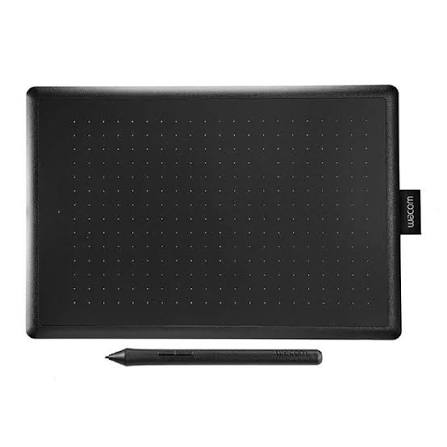
Index Desenho Configurando mesa digitalizadore wacom + mxlinux
Desenho
#Desenho #Design

Configurando mesa digitalizadore wacom + mxlinux

Desenho digital

l
lauricio
29 June, 2026 | 1 week ago

Ótimo! Sendo uma Wacom, isso fica ainda mais simples, pois o Linux já possui excelente suporte para essas mesas.

Primeiro, veja quais dispositivos da Wacom foram detectados:

 
xsetwacom --list devices
 

Você verá algo parecido com:

 
Wacom One Pen stylus      id: 12 type: STYLUS
Wacom One Pen eraser id: 13 type: ERASER
Wacom One Pen pad id: 14 type: PAD
 

Em seguida, descubra o nome dos seus monitores:

 
xrandr --listmonitors
 

Exemplo:

 
Monitors: 2
0: +*eDP-1 1920x1080+0+0
1: +HDMI-1 1920x1080+1920+0
 

Agora basta mapear a caneta para o monitor desejado.

Se quiser usar apenas o monitor externo:

 
xsetwacom set "Wacom One Pen stylus" MapToOutput HDMI-1
 

Se quiser usar apenas a tela do notebook:

 
xsetwacom set "Wacom One Pen stylus" MapToOutput eDP-1
 

Se sua mesa tiver borracha, também é recomendável mapear a borracha para o mesmo monitor:

 
xsetwacom set "Wacom One Pen eraser" MapToOutput HDMI-1
 

Se o comando xsetwacom não existir

Instale o pacote necessário:

 
sudo apt update
sudo apt install xserver-xorg-input-wacom
 

Posso te ajudar a configurar exatamente para o seu computador.

Cole aqui a saída destes dois comandos:

 
xsetwacom --list devices
 

e

 
xrandr --listmonitors
 

Com essas informações, eu digo exatamente quais comandos executar para limitar a área da mesa ao monitor que você escolher.

 
🖥️ lau@lau  📁 ~  xsetwacom --list devices Wacom One by Wacom S Pen stylus id: 21 type: STYLUS Wacom One by Wacom S Pen eraser id: 22 type: ERASER 🖥️ lau@lau  📁 ~  🖥️ lau@lau  📁 ~  xsetwacom --list devices Wacom One by Wacom S Pen stylus id: 21 type: STYLUS Wacom One by Wacom S Pen eraser id: 22 type: ERASER 🖥️ lau@lau  📁 ~  xrandr --listmonitors Monitors: 2 0: +eDP-1 1920/309x1080/174+0+0 eDP-1 1: +HDMI-2 1440/410x900/256+1920+0 HDMI-2 🖥️ lau@lau  📁 ~  quero apenas o monitor externo o hdmi
 

Perfeito. No seu caso, o monitor externo é o HDMI-2, então basta mapear a caneta e a borracha para ele.

Execute estes dois comandos:

 
xsetwacom set "Wacom One by Wacom S Pen stylus" MapToOutput HDMI-2
xsetwacom set "Wacom One by Wacom S Pen eraser" MapToOutput HDMI-2
 

Depois disso:

  • ✅ Toda a área da mesa corresponderá apenas ao monitor externo (HDMI-2).
  • ✅ A tela do notebook (eDP-1) deixará de influenciar a proporção da mesa.
  • ✅ A movimentação da caneta ficará limitada ao monitor externo.

Teste

Após executar os comandos, mova a caneta por toda a superfície da mesa. O cursor deve percorrer apenas o monitor externo, sem passar para a tela do notebook.

Tornando a configuração permanente

Se funcionar, adicione os comandos ao arquivo ~/.xprofile para que sejam executados automaticamente ao iniciar a sessão:

 
nano ~/.xprofile
 

Cole:

 
xsetwacom set "Wacom One by Wacom S Pen stylus" MapToOutput HDMI-2
xsetwacom set "Wacom One by Wacom S Pen eraser" MapToOutput HDMI-2
 

Salve (Ctrl + O, Enter) e saia (Ctrl + X).


Se aparecer um erro

Caso o comando retorne algo como:

 
Property 'MapToOutput' does not exist.
 

ou

 
Cannot find output HDMI-2
 

me envie a saída de:

 
xsetwacom get "Wacom One by Wacom S Pen stylus" all
 

e também:

 
xrandr
 

Assim consigo verificar a configuração específica do seu sistema e ajustar o comando, se necessário.

 
essa configuração é permanetne ?
 

Não. O comando xsetwacom set ... MapToOutput ... não é permanente por si só. Ele vale apenas até você:

  • reiniciar o computador;
  • encerrar a sessão;
  • desconectar e reconectar a mesa (em alguns casos).

Para torná-lo permanente, você tem algumas opções.

Opção 1 (recomendada no MX Linux/XFCE): ~/.xprofile

Crie ou edite o arquivo:

 
nano ~/.xprofile
 

Adicione:

 
#!/bin/sh

xsetwacom set "Wacom One by Wacom S Pen stylus" MapToOutput HDMI-2
xsetwacom set "Wacom One by Wacom S Pen eraser" MapToOutput HDMI-2
 

Salve o arquivo.


Opção 2 (a mais confiável): Aplicativos de Inicialização do XFCE

Como o MX Linux normalmente usa o XFCE, você pode fazer isso pela interface gráfica:

  1. Abra Configurações → Sessão e Inicialização.
  2. Vá na aba AutoStart de Aplicativos.
  3. Clique em Adicionar.
  4. Dê um nome, por exemplo: Mapear Wacom.
  5. No campo de comando, coloque:
 
sh -c 'xsetwacom set "Wacom One by Wacom S Pen stylus" MapToOutput HDMI-2 && xsetwacom set "Wacom One by Wacom S Pen eraser" MapToOutput HDMI-2'
 

Essa opção costuma funcionar muito bem porque executa o comando depois que o ambiente gráfico já iniciou.

Minha recomendação

No MX Linux com XFCE, eu usaria a opção Sessão e Inicialização → AutoStart de Aplicativos. Ela tende a ser mais confiável quando há monitores externos envolvidos, pois garante que o monitor HDMI-2 já foi detectado antes do mapeamento ser aplicado.


Discussão científica (0)

Protocolo restrito a pesquisadores registrados.

Nenhum comentário catalogado por enquanto.
Protocolo
Laurício O.

Configurando mesa digitalizadore wacom + mxlinux

Desenho | 29/06/2026
Desenho digital
lauricio.pro
Acessar Pesquisa Completa